
Etiketten aus Excel drucken
Listen als Etiketten ausgeben
Viele Betriebe führen Artikel, Inventar oder Adressen in Excel. Etikettensoftware liest solche Listen ein und druckt jede Zeile als eigenes Etikett, mit Text, Barcode und Grafik an festen Positionen. Abtippen entfällt, und die Daten bleiben an einer Stelle. Wir liefern passende Programme, Drucker und Etiketten und verbinden Ihre Excel-Datei mit der Vorlage.
So läuft der Druck aus Excel ab
Zuerst verbinden Sie die Etikettenvorlage mit der Excel-Datei und wählen das Tabellenblatt aus. Steht in der ersten Zeile eine Überschrift, übernimmt die Software diese in der Regel als Feldnamen. Aus „Artikelnummer“, „Bezeichnung“ und „Lagerort“ werden so Felder, die Sie in der Vorlage platzieren. Die Anbindung heißt je nach Programm Datenquelle, Datenbank oder CSV-Import.
Ein Feld kann Text, variable Daten in einem Barcode oder den Dateinamen einer Grafik liefern. Feste Inhalte wie Logo und Rahmen legen Sie einmal in der Vorlage an, die wechselnden Werte setzt die Software für jedes Etikett neu ein. Barcodes erhalten ihre Prüfziffer dabei automatisch. In den meisten Programmen lassen sich auch mehrere Spalten in einem Feld zusammenführen, etwa Straße und Hausnummer oder Artikelnummer und Variante.
Beim Druck wählen Sie, welche Zeilen ausgegeben werden. Je nach Programm geht das über eine Auswahlliste, einen Filter oder eine Bereichsangabe. Die Vorschau zeigt vor dem Start, wie die Etiketten aussehen. Kommen später neue Zeilen in die Liste, bleibt die Vorlage unverändert. Gedruckt wird immer der zuletzt gespeicherte Stand der Datei. Beim nächsten Mal öffnen Sie nur die Vorlage, wählen die gewünschten Zeilen und starten den Druck.

Excel-Liste vorbereiten
Etikettensoftware arbeitet am zuverlässigsten mit einer schlichten Liste. Was für die Anzeige am Bildschirm praktisch ist, stört beim Einlesen oft. Ein paar Regeln beim Aufbau ersparen später die Fehlersuche. Formatieren Sie Spalten mit Nummern möglichst schon vor der ersten Eingabe als Text, damit Excel nichts umwandelt. Welche Werte das betrifft, zeigt die Tabelle weiter unten.
Kopfzeile
Tabellenblatt
Stückzahl
Speicherort
BarTender
• Ab der Edition Starter
• Excel- und CSV-Dateien
• Filter beim Druck
CODESOFT
• Ab der Edition Pro
• Excel, Access und SQL
• Zähler und Formeln
ZebraDesigner
• Edition Professional
• Excel, Access und Text
• Assistent zum Verbinden
GoLabel II
• Für GoDEX Drucker
• Excel, Text und CSV
• Auswahl der Datensätze
Programme mit Excel-Anbindung
Für Carl Valentin Drucker liest Labelstar Office Excel-Dateien seit Version 7.80 direkt. BarTender und CODESOFT drucken auf Geräte verschiedener Hersteller, ZebraDesigner und GoLabel II sind auf die Drucker ihres Herstellers ausgelegt. Wir empfehlen ein Programm, das zu Ihren Druckern und Ihrer Liste passt, installieren es und richten die Verbindung zur Excel-Datei ein. Die erste Vorlage gestalten wir mit Ihnen gemeinsam und weisen die Mitarbeitenden ein, die künftig drucken.
Drucker und Etiketten für den Listendruck
Ob wenige Etiketten am Tag oder ganze Listen in einem Durchgang: Drucker und Etikettenformat richten sich nach Menge und Einsatzort. Wir liefern beides passend zu Ihrer Software. Für Inventar und Lager empfehlen wir Etiketten aus Folie, die Abrieb und Reinigung besser standhalten als Papier.
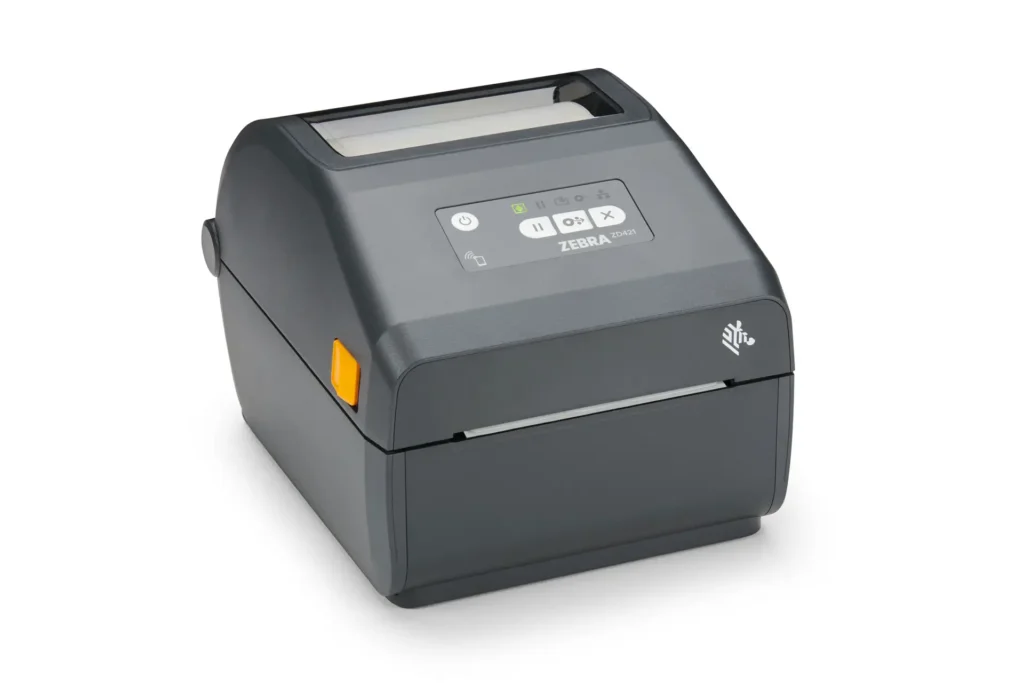
Desktopdrucker
Neben dem PC drucken Desktopdrucker Listen mit einigen hundert Etiketten in kurzer Zeit, im Büro, im Lager oder im Versand.
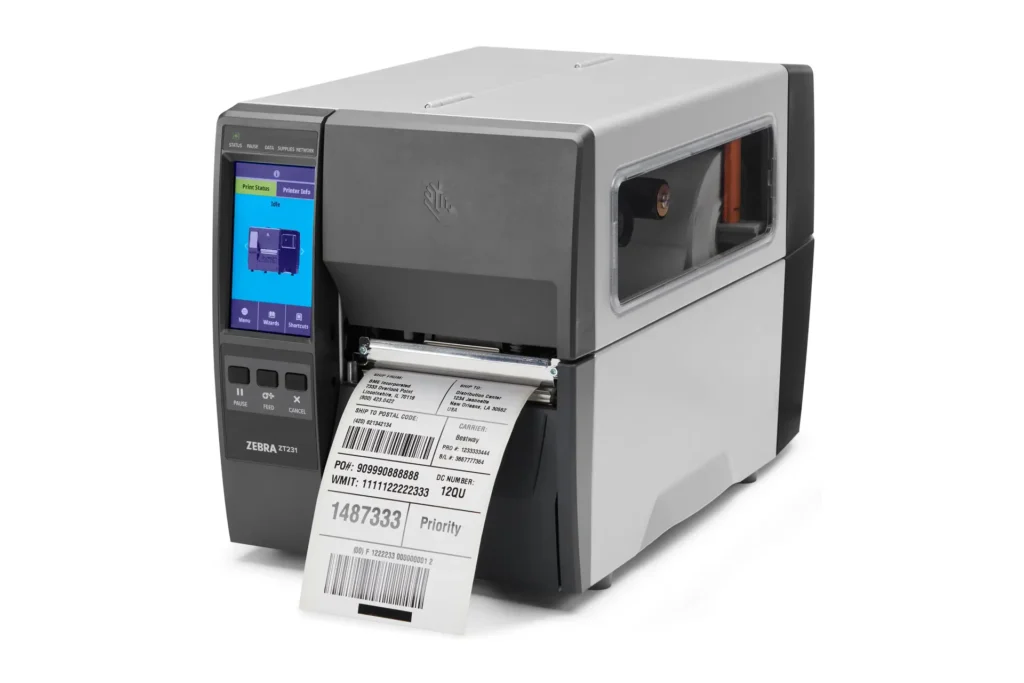
Industriedrucker
Lange Listen und große Rollen verarbeiten Industriedrucker, die für den Mehrschichtbetrieb in Produktion und Logistik gebaut sind.
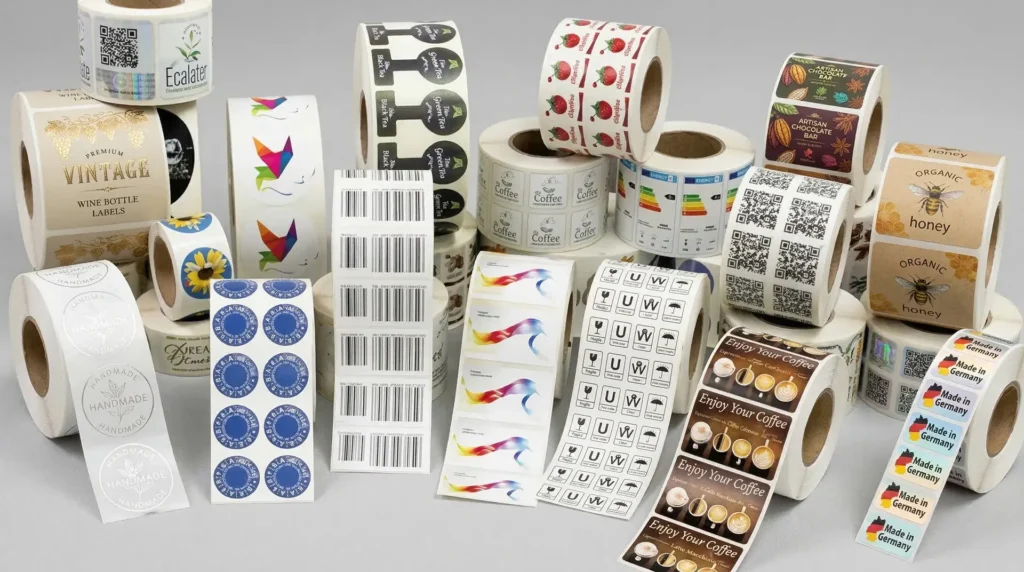
Rollenetiketten
Rollenetiketten liefern wir im Format und Material, das zu Ihrem Drucker und zum späteren Einsatzort des Etiketts passt.
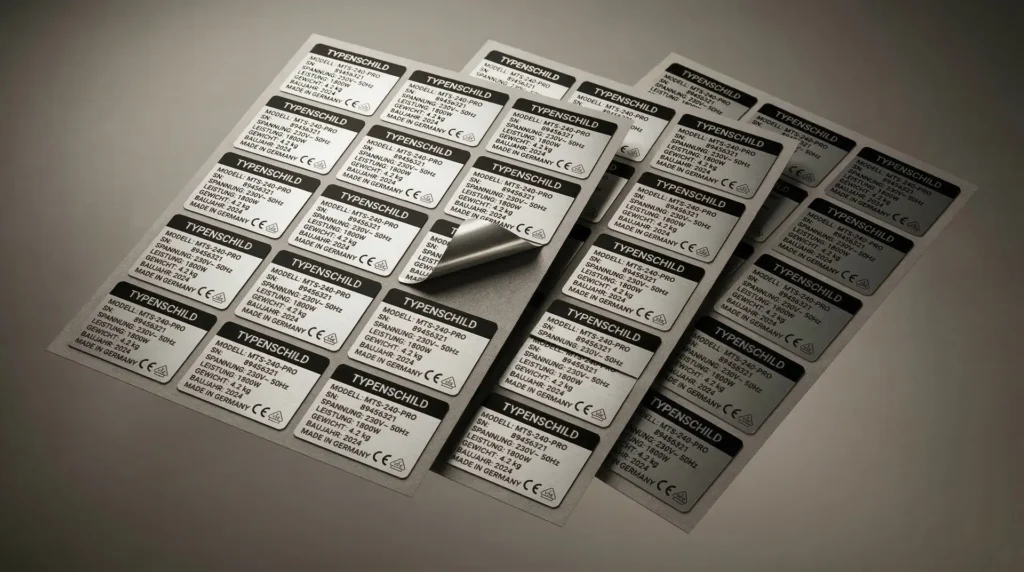
Bogenetiketten
Für Laser- und Tintenstrahldrucker gibt es Bogenetiketten im Format A4, die sich ebenso aus einer Excel-Liste befüllen lassen.
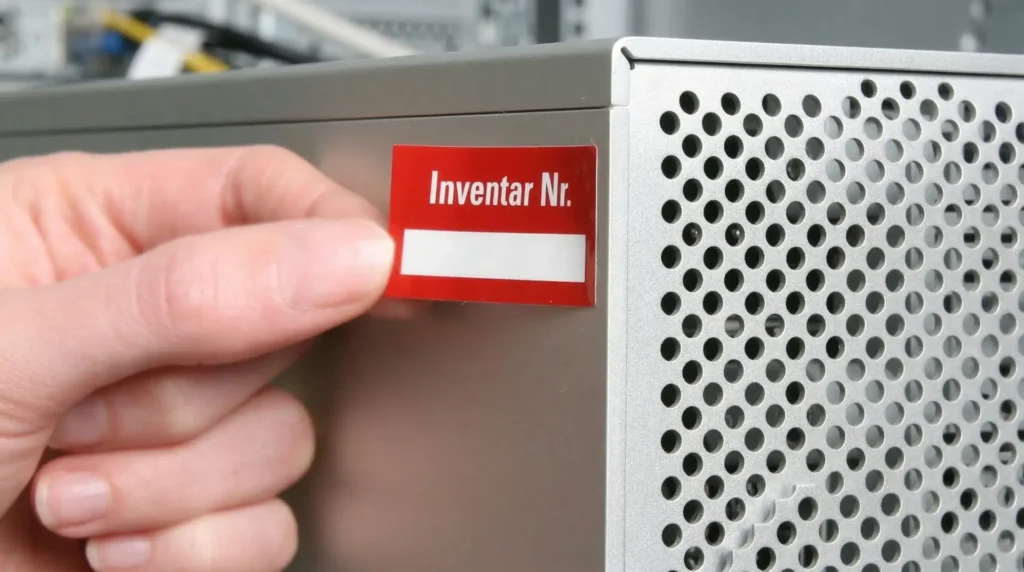
Inventaretiketten
Inventarlisten aus Excel werden zu Inventaretiketten mit Nummer und Barcode für Geräte, Möbel und Werkzeuge.
Werte, die Excel verändert
Excel wandelt manche Einträge beim Tippen automatisch um. Auf dem Etikett fällt das oft erst nach dem Druck auf. Nach Angabe von Microsoft speichert Excel Zahlen mit höchstens 15 Stellen und entfernt führende Nullen. Ein Textformat wirkt nur auf Werte, die nach der Umstellung eingetragen werden. Prüfen Sie bei einer neuen Liste daher die ersten Etiketten in der Vorschau.
| Wert | Was Excel daraus macht | Abhilfe |
|---|---|---|
| Artikelnummer mit führender Null | Excel entfernt die Null am Anfang | Spalte vor der Eingabe als Text formatieren |
| Postleitzahl wie 01067 | Die Null am Anfang fehlt im Etikett | Spalte als Text oder mit fünfstelligem Zahlenformat anlegen |
| GTIN oder EAN | Lange Zahl erscheint in wissenschaftlicher Schreibweise | Spalte als Text formatieren, Nummer ohne Leerzeichen eintragen |
| SSCC | Ab der 16. Stelle setzt Excel Nullen ein | Nummer als Text führen oder in der Software erzeugen lassen |
| Datum | Wert kommt je nach Programm als Zahl an | Ausgabeformat in der Etikettenvorlage festlegen |
| Umlaute in CSV-Dateien | Zeichen wie ä oder ß werden falsch dargestellt | Beim Export und in der Software dieselbe Kodierung wählen |
Angaben für Ihren Druck aus Excel
Mit diesen Angaben stellen wir Software, Drucker und Etiketten zusammen. Eine Beispielzeile Ihrer Liste und ein bisheriges Etikett helfen uns bei der Einschätzung. Statt echter Daten genügen dafür auch erfundene Beispielwerte im richtigen Format.
Liste
• Spalten und Beispielwerte
• Excel oder CSV
• Speicherort der Datei
Etikett
• Format und Material
• Text, Barcode, Grafik
• Einsatzort
Drucker
• Vorhandene Geräte
• Rolle oder A4-Bogen
• Anschluss am Platz
Menge
• Etiketten pro Druck
• Häufigkeit
• Wachstum der Liste
Arbeitsplätze
• Zahl der Computer
• Gemeinsame Liste im Netz
• Gewünschter Starttermin
Häufige Fragen zum Druck aus Excel
Für Bogenetiketten im Format A4 bietet Word einen Serienbrief für Etiketten, der Adressen und andere Angaben aus einer Excel-Liste übernimmt. Das reicht für einfache Textetiketten. Den Bogen wählen Sie dabei aus einer Liste von Etikettenherstellern und Artikelnummern, Word verteilt die Datensätze dann auf die Felder des Bogens.
Für Etikettendrucker mit Rollen, für Barcodes nach GS1 und für feste Vorlagen, die mehrere Personen nutzen, ist Etikettensoftware die bessere Wahl. Sie kennt das Etikettenformat des Druckers und berechnet Prüfziffern selbst.
Eine Excel-Datei behält Formate wie Text für Artikelnummern und kann mehrere Tabellenblätter enthalten. Eine CSV-Datei ist reiner Text mit Trennzeichen und lässt sich aus fast jedem System exportieren. Als Trennzeichen dient in deutschen Excel-Versionen meist das Semikolon. In der Etikettensoftware muss dasselbe Zeichen eingestellt sein, sonst landen alle Werte in einer Spalte.
Öffnen Sie eine CSV-Datei zum Bearbeiten in Excel, gelten dort dieselben Umwandlungen wie bei der Eingabe. Führende Nullen gehen dann verloren, sobald Sie die Datei wieder speichern. Für Listen, die ein anderes System regelmäßig neu erzeugt, ist CSV oft die einfachere Wahl.
Ja, über den Dateinamen. In einer Spalte steht der Name oder Pfad der Bilddatei, die Vorlage lädt das passende Bild für jedes Etikett. So erhalten Etiketten etwa Produktfotos, Symbole oder Prüfzeichen je Artikel. BarTender bietet solche dynamischen Grafiken nach Angabe von Seagull Scientific bereits in der Edition Starter.
Der Bildordner muss von jedem Arbeitsplatz aus erreichbar sein, an dem gedruckt wird.
Nein. Die Vorlage greift auf die Spalten zu, nicht auf einzelne Zeilen. Neue Einträge stehen nach dem Speichern der Datei beim nächsten Druck zur Auswahl.
Anpassen müssen Sie die Vorlage erst, wenn sich Spaltennamen, das Tabellenblatt oder der Speicherort ändern. Nach einer Umbenennung ordnen Sie die Felder der Vorlage einmal neu zu.
Wenn mehrere Personen die Daten gleichzeitig pflegen, die Liste sehr groß wird oder Artikeldaten ohnehin im ERP-System stehen. Dann ist eine Datenbankanbindung oder eine ERP-Anbindung sicherer, weil es nur einen gültigen Datenstand gibt. Die genannten Programme bieten dafür neben Excel weitere Datenquellen an, deren Umfang sich nach der Edition richtet.
Ob Excel für Ihren Ablauf ausreicht oder ein Umstieg sinnvoll ist, klären wir gern gemeinsam mit Ihnen.
Ja, auf zwei Wegen. Sie tragen die Nummern in der Liste ein, etwa durch Herunterziehen in Excel. Oder die Etikettensoftware zählt selbst hoch, ausgehend von einem Startwert. Der zweite Weg ist sicherer gegen doppelt vergebene Nummern, weil das Programm sich den letzten Stand merken kann. Fortlaufende Nummern eignen sich zum Beispiel für Inventar, Behälter oder Prüfmuster.
Ja. TEKLYNX stellt CODESOFT 30 Tage kostenlos zum Testen bereit. ZebraDesigner Professional läuft nach der Installation 30 Tage ohne Lizenz. GoDEX bietet GoLabel II zum Download an.
Testen Sie am besten mit einer Kopie Ihrer echten Liste. Etiketten für Probedrucke erhalten Sie über unseren Musterservice.